
Terkadang, beberapa software dan program yang terpasang di komputer memerlukan koneksi internet secara terus menerus, minimal saat software di buka atau saat ada pengecekan update.
Beberapa software yang sering admin gunakan seperti Screaming Frog atau software DAW yang sering mengecek update juga terkadang mengganggu, dan memang kita tidak perlu selalu menggunakan software paling baru.
Software atau program yang sudah nyaman digunakan dengan versi tertentu kadang menjadi pilihan terbaik, tidak perlu fitur dan versi terbaru, nah untuk jaga security juga (karena app lama bisa rawan kena virus), maka tutp saja akses internetnya.
Bagi beberapa pengguna komputer, proses tersebut kadang tidak di perlukan, dan untuk itulah kita memerlukan cara supaya akses internal software program di blok atau ditutup.
Panduan ini akan di gunakan untuk kamu yang menggunakan Windows 11, dan cara paling aman adalah block lewat Windows Defender Firewall.
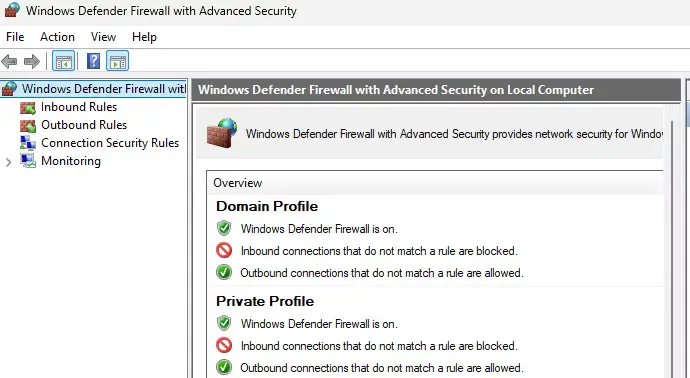
Panduan Cara block program untuk tidak akses internet
- Buka Windows Defender Firewall with Advanced Security
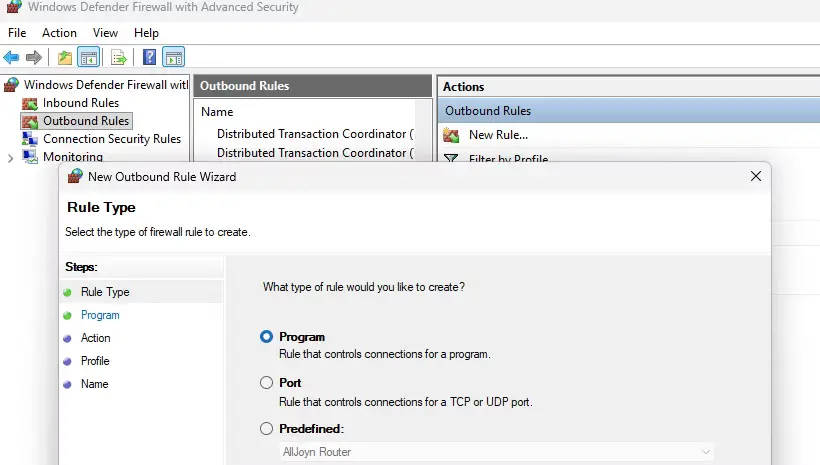
- Klik Outbound Rules
- Klik New Rule…
- Pilih Program → Next
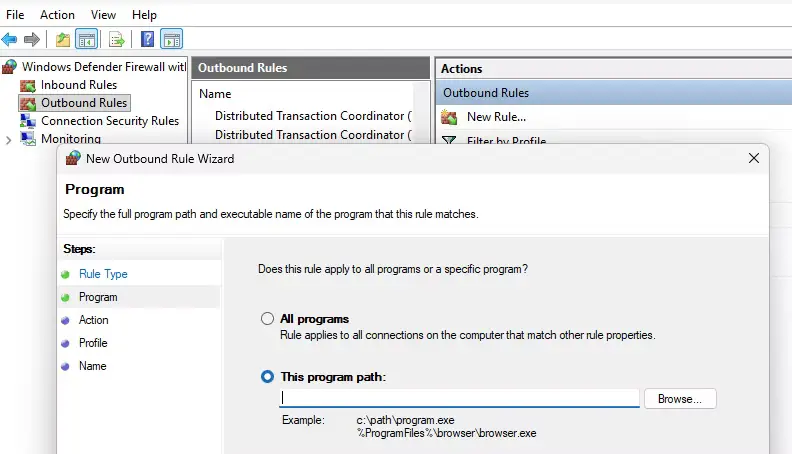
- Pilih This program path
- Masukkan path file .exe programnya
- Pilih Block the connection
- Centang semua:
- Domain
- Private
- Public
- Beri nama rule, misalnya: Block video-software-ini App Internet
- Finish
Lalu ulangi juga di “Inbound”:
- Inbound Rules
- buat rule yang sama
- pilih Block the connection
Tips cara cepat buka firewall advanced
Tekan:
Win + R
Lalu ketik:
wf.msc
Kalau program jalan di emulator
Kalau yang mau diblok itu app .apk contoh di LDPlayer, biasanya yang diblok adalah:
- LDPlayer.exe, atau
- LdVBoxHeadless.exe
- dnplayer.exe
- proses emulator lain di folder LDPlayer
Karena .apk tidak jalan langsung di Windows, dia numpang koneksi lewat proses emulator.
Catatan penting
Beberapa app bisa error atau gagal login kalau internet diblok total.
Nah seperti itulah sob tips nya, semoga berhasil dan thank you.